Tài khoản & Đăng nhập

Đăng nhập vào Wealify

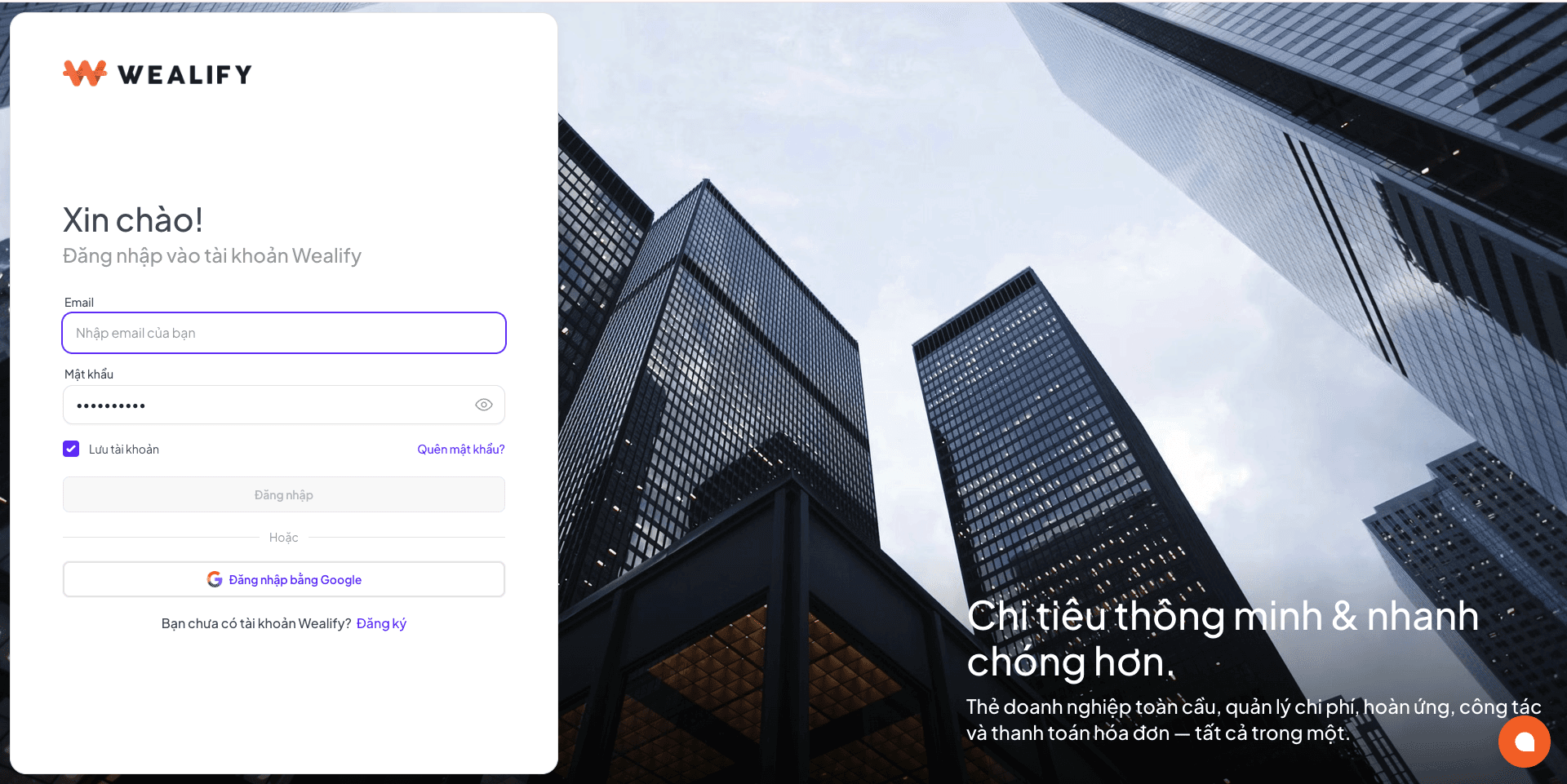
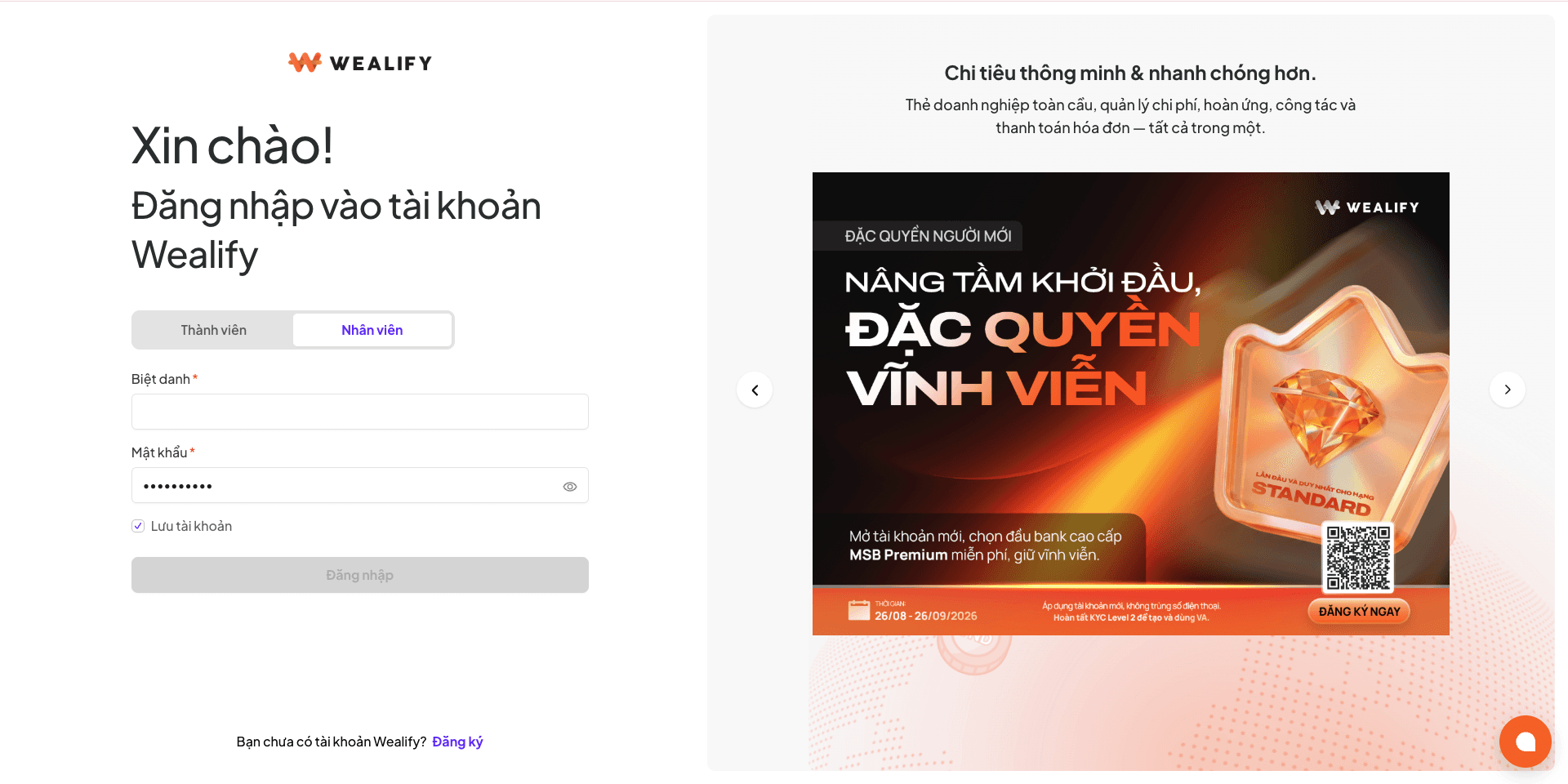
Chủ tài khoản và nhân viên đều đăng nhập trên cùng một màn hình bằng Email và mật khẩu, hoặc chọn Đăng nhập bằng Google. Bạn không cần chọn loại tài khoản. Sau khi đăng nhập, Wealify tự mở đúng các tính năng theo quyền của bạn.

Nhân viên (Finance, Seller) đăng nhập bằng email đã được chủ tài khoản mời và mật khẩu tự đặt khi nhận lời mời — xem bài Phân quyền cho nhân viên.

  • Tick Lưu tài khoản để lần sau không phải nhập lại email trên cùng trình duyệt.

  • Nếu đã bật xác thực 2 lớp cho đăng nhập, bạn cần nhập thêm mã OTP gửi về email hoặc mã trong Google Authenticator.

Quên mật khẩu

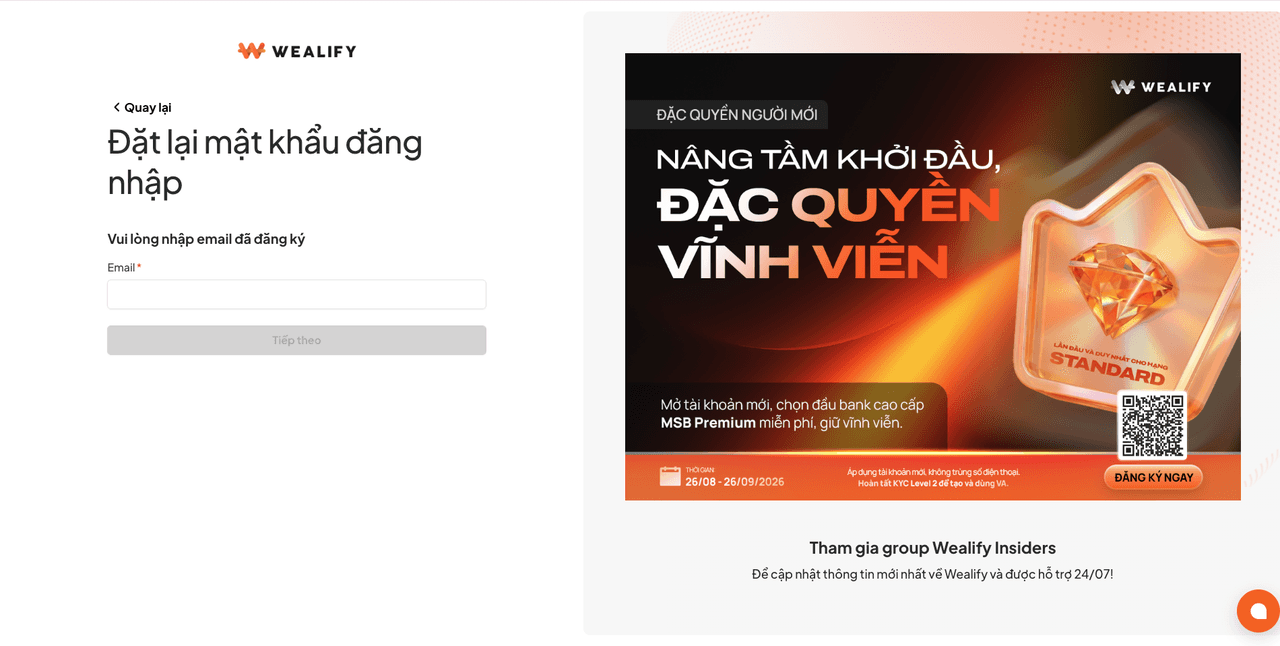
  1. Tại màn đăng nhập, chọn Quên mật khẩu?

  2. Nhập email đã đăng ký và làm theo hướng dẫn trong email đặt lại mật khẩu.

  3. Đặt mật khẩu mới (tối thiểu 8 ký tự, gồm chữ và số) rồi đăng nhập lại.

Đặt lại mật khẩu

⚠️ LƯU Ý: TÀI KHOẢN ĐĂNG KÝ BẰNG GOOGLE CHƯA CÓ MẬT KHẨU

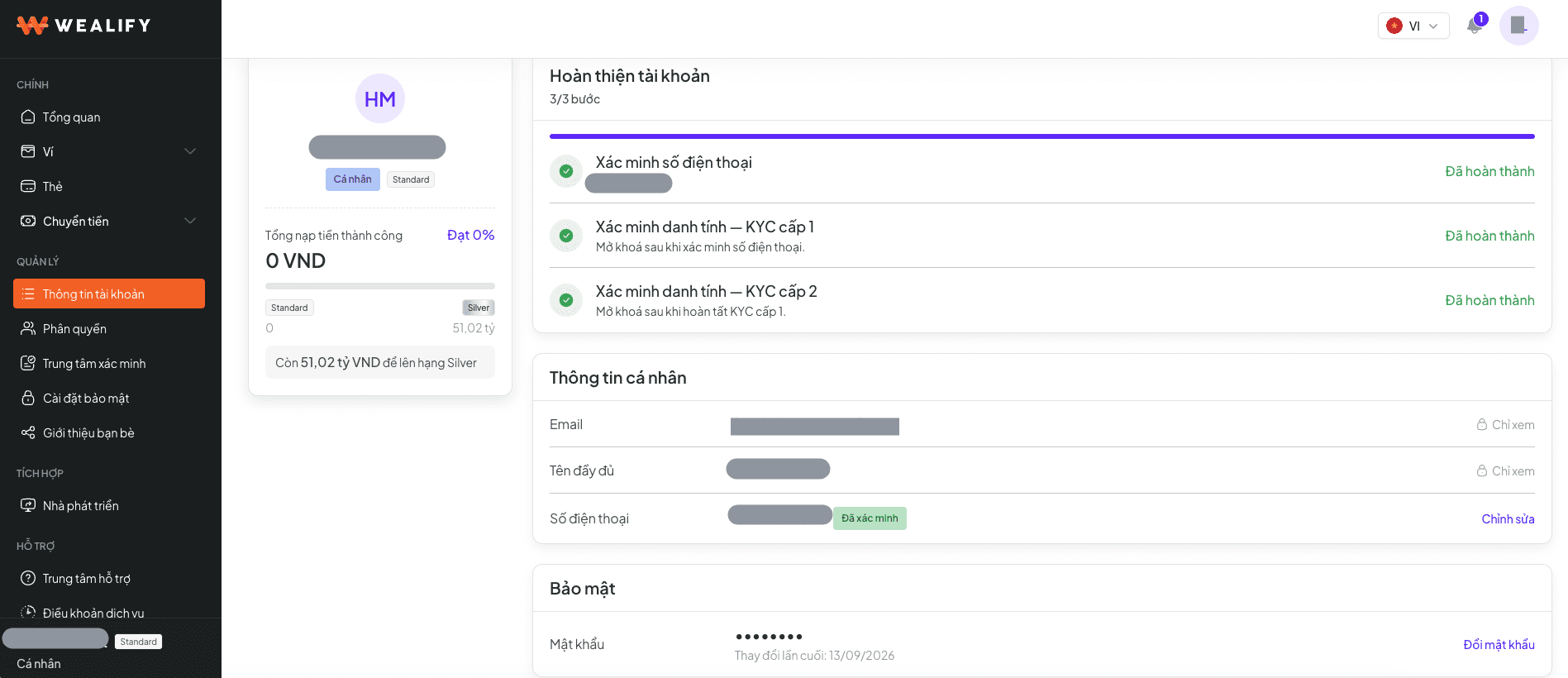
Nếu muốn đăng nhập bằng email và mật khẩu, vui lòng vào Thông tin tài khoản → Mật khẩu → Chỉnh sửa để đặt mật khẩu.

Không nhận được mã OTP qua email

Mọi mã OTP của Wealify đều gửi từ no-reply@wealify.com, gồm 6 chữ số, tiêu đề bắt đầu bằng "[Wealify]".

Thao tác

Tiêu đề email

Hiệu lực mã

Đăng ký

[Wealify] XÁC NHẬN EMAIL ĐỂ HOÀN TẤT ĐĂNG KÝ

10 phút

Đăng nhập (khi bật 2FA)

[Wealify] XÁC NHẬN ĐĂNG NHẬP

10 phút

Chuyển tiền

[Wealify] XÁC NHẬN LỆNH RÚT TIỀN

2 phút

Đổi mật khẩu

[Wealify] XÁC NHẬN ĐỔI MẬT KHẨU

2 phút

Thêm / sửa / xóa tài khoản ngân hàng

[Wealify] XÁC NHẬN CẬP NHẬT THÔNG TIN PHƯƠNG THỨC THANH TOÁN

2 phút

Bật / tắt xác thực 2 lớp

[Wealify] XÁC NHẬN THAY ĐỔI PHƯƠNG THỨC XÁC THỰC HAI YẾU TỐ

2 phút

Không tìm thấy email chứa mã? Tự kiểm tra theo thứ tự:

  1. Kiểm tra đúng hộp thư của email đã đăng ký Wealify (hoặc email chủ tài khoản, nếu bạn là nhân viên).

  2. Gõ vào ô tìm kiếm của hộp thư: no-reply@wealify.com hoặc [Wealify].

  3. Mở các mục Spam / Thư rác, Quảng cáo, Cập nhật (Gmail) hoặc Thư khác (Outlook).

  4. Kiểm tra bộ lọc thư hoặc quy tắc chuyển tiếp tự động trong cài đặt hộp thư, có thể đã chuyển email của Wealify sang thư mục khác.

  5. Với email công ty: nhờ bộ phận IT kiểm tra email từ wealify.com có bị chặn không.

  6. Vẫn không thấy: đối chiếu với bảng dưới để xử lý.

Dấu hiệu

Nguyên nhân

Cách xử lý

Không thấy email nào

Email rơi vào Spam / Quảng cáo

Đánh dấu "Không phải spam" và thêm no-reply@wealify.com vào danh bạ

Có email nhưng báo mã sai

Mã đã hết hiệu lực

Yêu cầu gửi lại mã sau 60 giây

Nhập sai nhiều lần rồi bị chặn

Sai mã đăng ký quá 5 lần

Mã bị vô hiệu, chờ 15 phút rồi nhập lại

Nếu vẫn chưa nhận được mã — liên hệ CS Wealify. Chuẩn bị sẵn: email tài khoản, thao tác đang làm và thời điểm thực hiện.

⚠️ LƯU Ý: KHÔNG CHIA SẺ MÃ OTP CHO BẤT KỲ AI

Wealify không bao giờ gọi điện hay nhắn tin hỏi mã OTP của bạn. Nếu bạn nhận được email OTP về chuyển tiền hoặc đổi mật khẩu mà bạn không thực hiện, vui lòng đổi mật khẩu ngay và liên hệ CS Wealify.

Không đăng nhập được hoặc tài khoản bị khóa

Vui lòng liên hệ CS Wealify kèm email đăng nhập và ảnh chụp thông báo trên màn hình.

Xem và sửa thông tin tài khoản

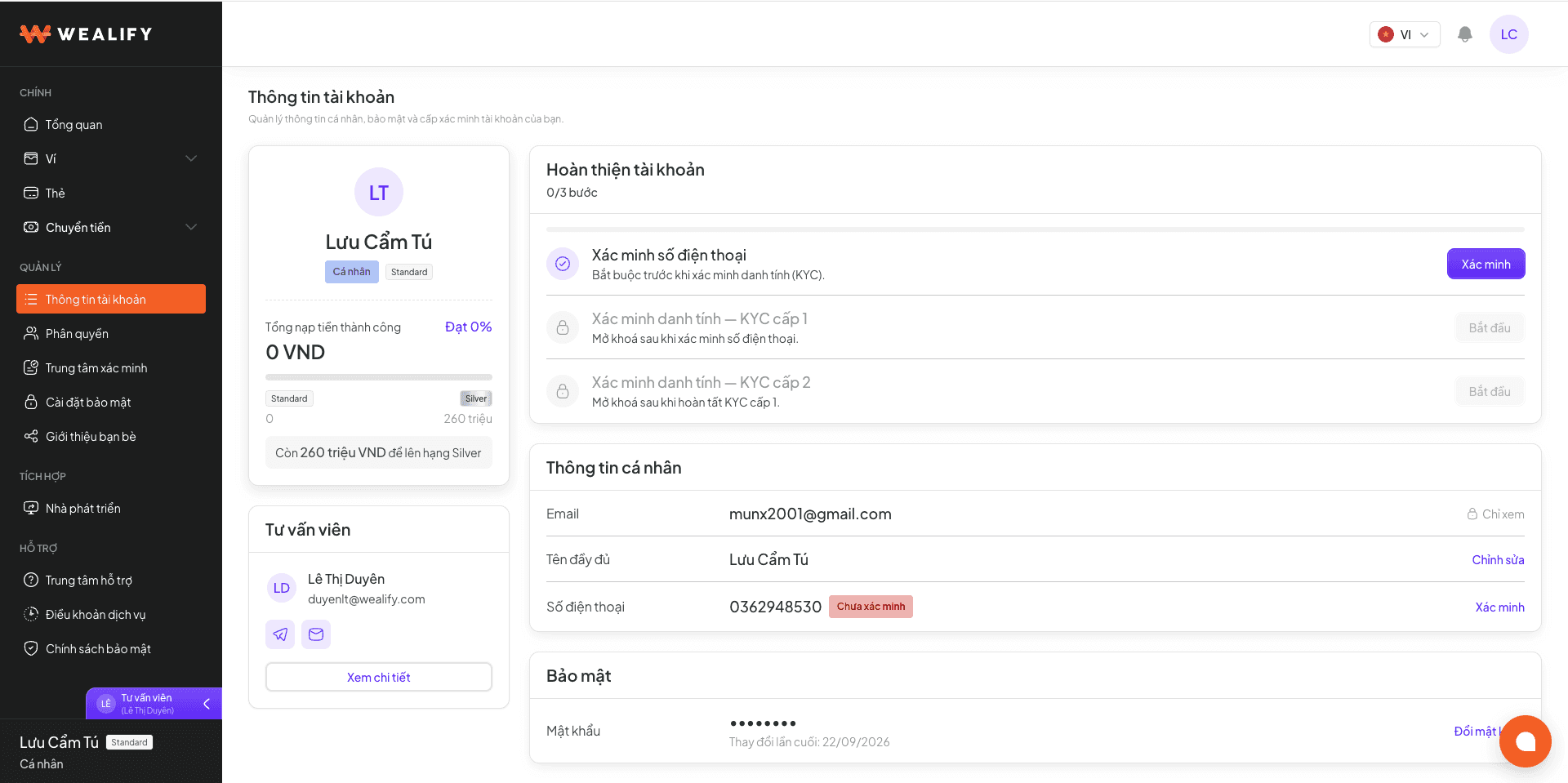
Menu Thông tin tài khoản hiển thị: loại tài khoản, hạng hiện tại và thanh tiến độ đến mốc hạng kế tiếp, email, họ tên, số điện thoại (kèm trạng thái xác minh) và mật khẩu (ngày đổi gần nhất).

Thao tác

Cách làm

Đổi số điện thoại

Chọn Chỉnh sửa cạnh số điện thoại → nhập OTP (nếu đã bật xác thực 2 lớp) → nhập số mới → xác minh số mới qua Telegram. Nếu xác minh thất bại, số cũ được giữ nguyên

Đổi hoặc đặt mật khẩu

Chọn Chỉnh sửa cạnh Mật khẩu → nhập OTP → nhập mật khẩu mới (tối thiểu 8 ký tự, gồm chữ và số)

Đổi họ tên

Bạn vẫn sửa được họ tên (nút Sửa) cho tới khi hoàn tất xác minh danh tính mức 2. Sau khi xong mức 2, nút Sửa không còn, vui lòng liên hệ CS Wealify nếu cần đổi

Đổi email

Vui lòng liên hệ CS Wealify

Xác minh số điện thoại qua Telegram

Sau khi đăng ký, bạn cần xác minh số điện thoại qua Telegram.

  1. Vào Thông tin tài khoản, chọn Xác minh cạnh số điện thoại. Bước này cũng tự hiện khi bạn bắt đầu KYC.

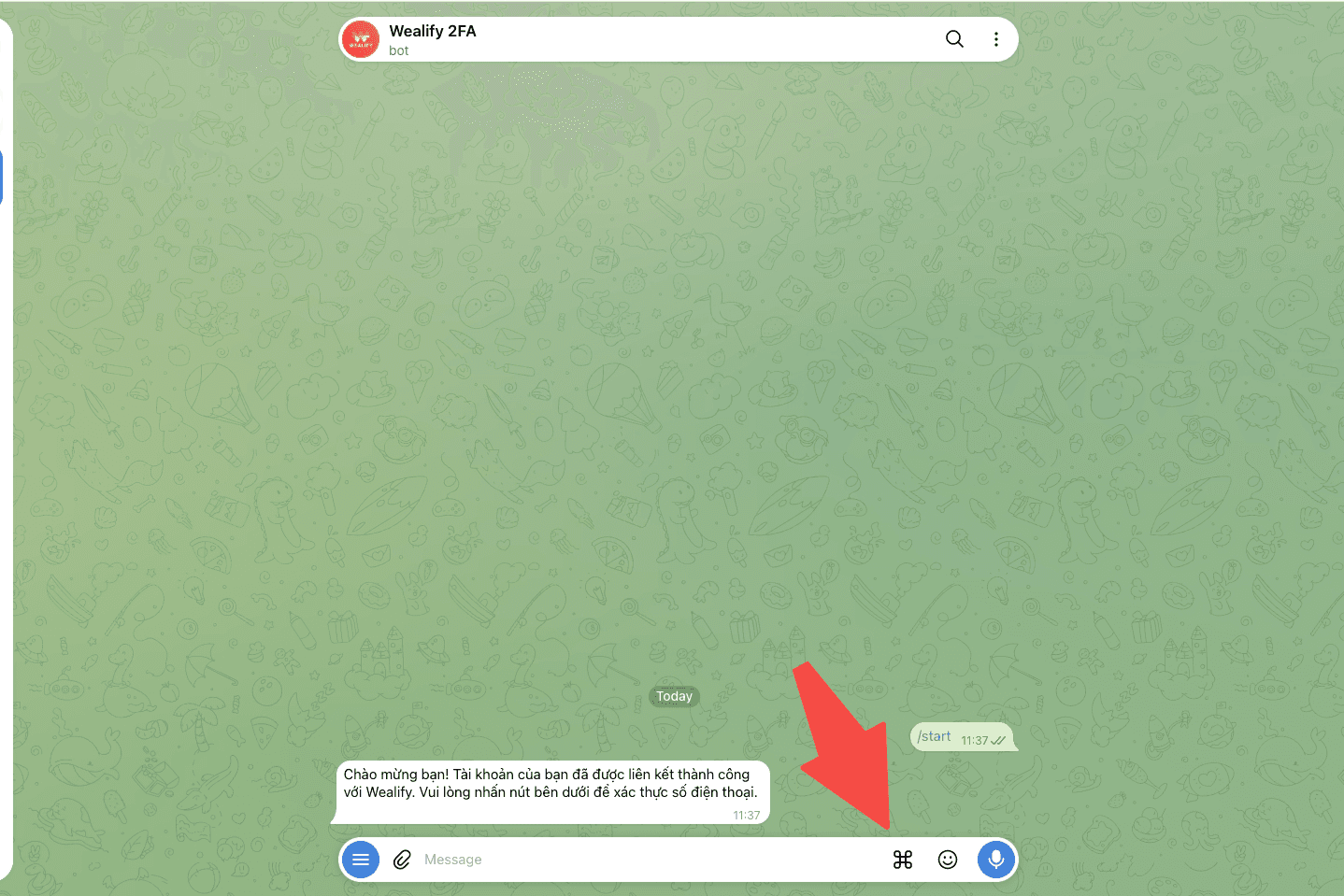
  2. Chọn Xác minh qua Telegram. Telegram mở bot của Wealify.

  3. Trong Telegram, chọn Start, rồi chọn Chia sẻ số điện thoại.

  4. Quay lại Wealify. Số điện thoại chuyển sang Đã xác minh.

Nếu không xác minh được:

Tình huống

Cách xử lý

Thông báo "Xác minh thất bại"

Số điện thoại trên Telegram chưa trùng với số đã khai. Vui lòng đăng nhập Telegram bằng đúng số đã khai rồi thử lại. Số cũ vẫn được giữ nguyên

Link xác minh hết hạn

Link có hiệu lực 10 phút. Vui lòng chọn xác minh lại

Nút xác minh chưa bấm được

Nút bị khóa 60 giây sau mỗi lần bấm

Chưa cài Telegram

Vui lòng cài Telegram và đăng nhập bằng đúng số điện thoại đã khai

Bật xác thực 2 lớp (2FA)

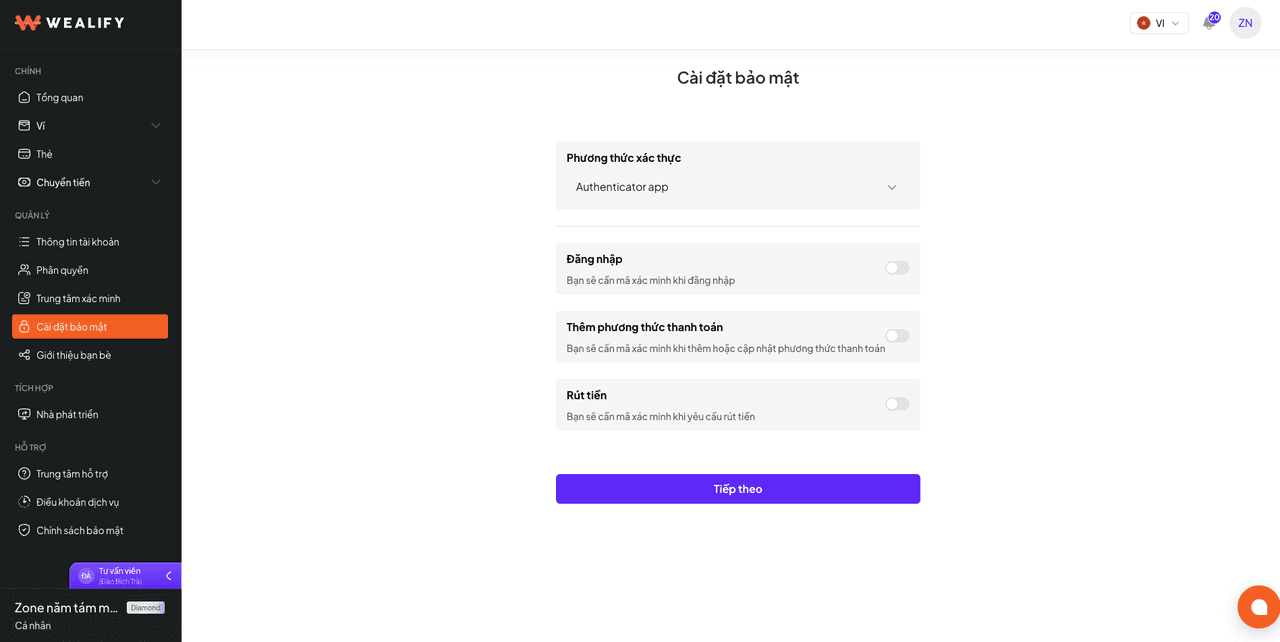
Xác thực 2 lớp (2FA) là lớp bảo vệ thứ hai cho tài khoản: ngoài mật khẩu, bạn phải nhập thêm mã OTP gửi về email hoặc tạo trong ứng dụng Google Authenticator. Dù người khác biết mật khẩu, họ vẫn không đăng nhập hay chuyển tiền được nếu không có mã này. Bạn cài đặt tại menu Cài đặt bảo mật.

Phương thức

Cách nhận mã

Email

Mã 6 số gửi về email đăng ký

Google Authenticator

Mã tạo trong ứng dụng Google Authenticator trên điện thoại

Thao tác được bảo vệ

Khi bật, bạn nhập OTP lúc

Đăng nhập

Mỗi lần đăng nhập.

Thêm phương thức thanh toán

Thêm hoặc sửa người nhận

Rút tiền

Tạo lệnh chuyển tiền. Mục này luôn yêu cầu OTP

Cách bật xác thực 2 lớp:

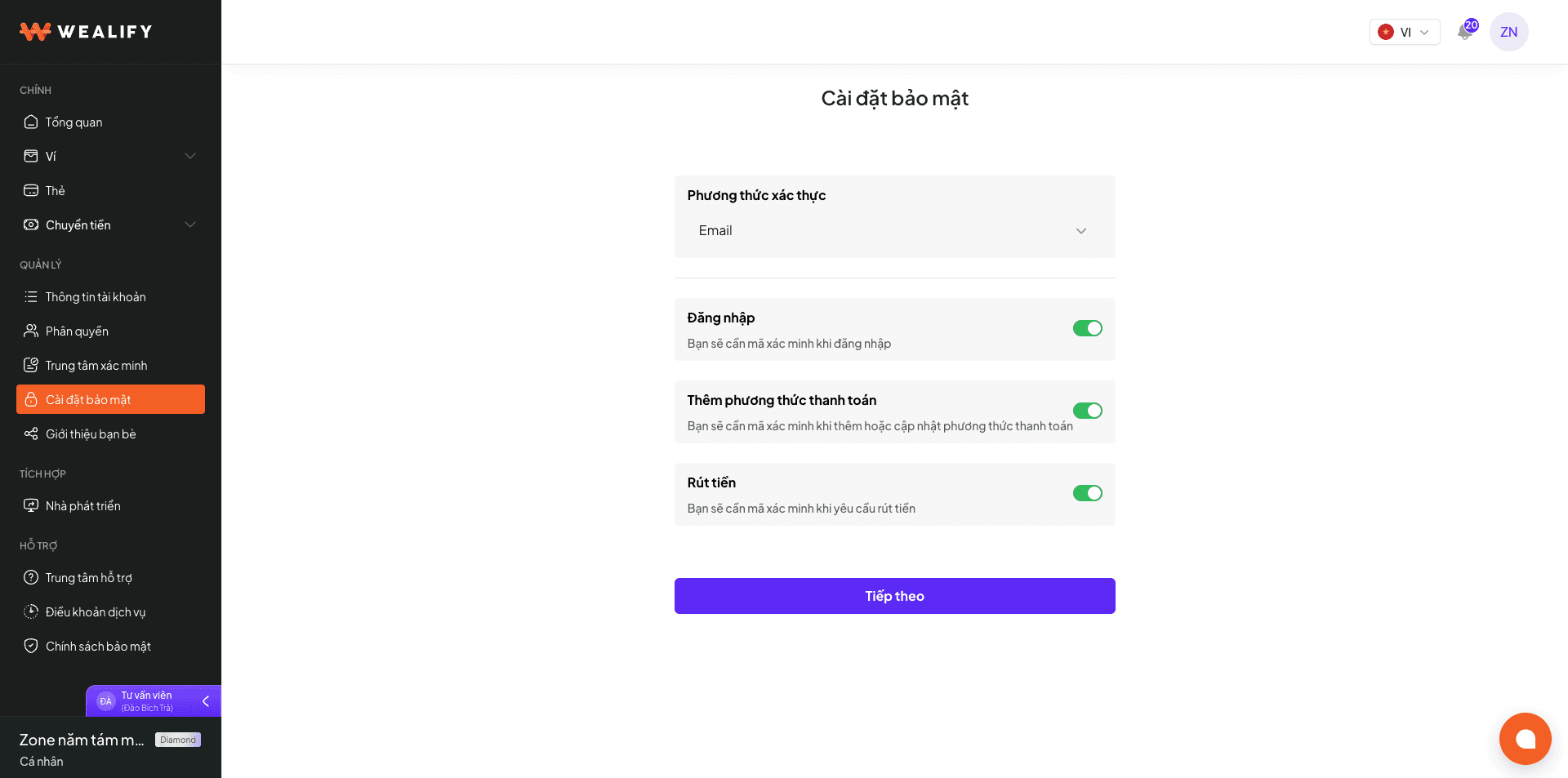
  1. Vào menu Cài đặt bảo mật.

  2. Chọn phương thức nhận mã: Email hoặc Google Authenticator.

  3. Tick các thao tác muốn bảo vệ: Đăng nhập, Thêm phương thức thanh toán, Rút tiền.

  4. Chọn Tiếp theo và nhập mã OTP để kích hoạt.

Cách tắt: thực hiện tại Cài đặt bảo mật và nhập đúng mã OTP để xác nhận.

⚠️ LƯU Ý

  • Với tài khoản doanh nghiệp, OTP gửi về email của chủ tài khoản, kể cả khi nhân viên tạo lệnh.

  • Nếu dùng Google Authenticator, vui lòng lưu mã khôi phục ở nơi an toàn. Mất điện thoại mà không có mã khôi phục thì phải liên hệ CS Wealify.

  • Một số thao tác luôn yêu cầu OTP riêng: xem số thẻ / CVV, chỉnh sửa thông tin tài khoản.

Phân quyền cho nhân viên

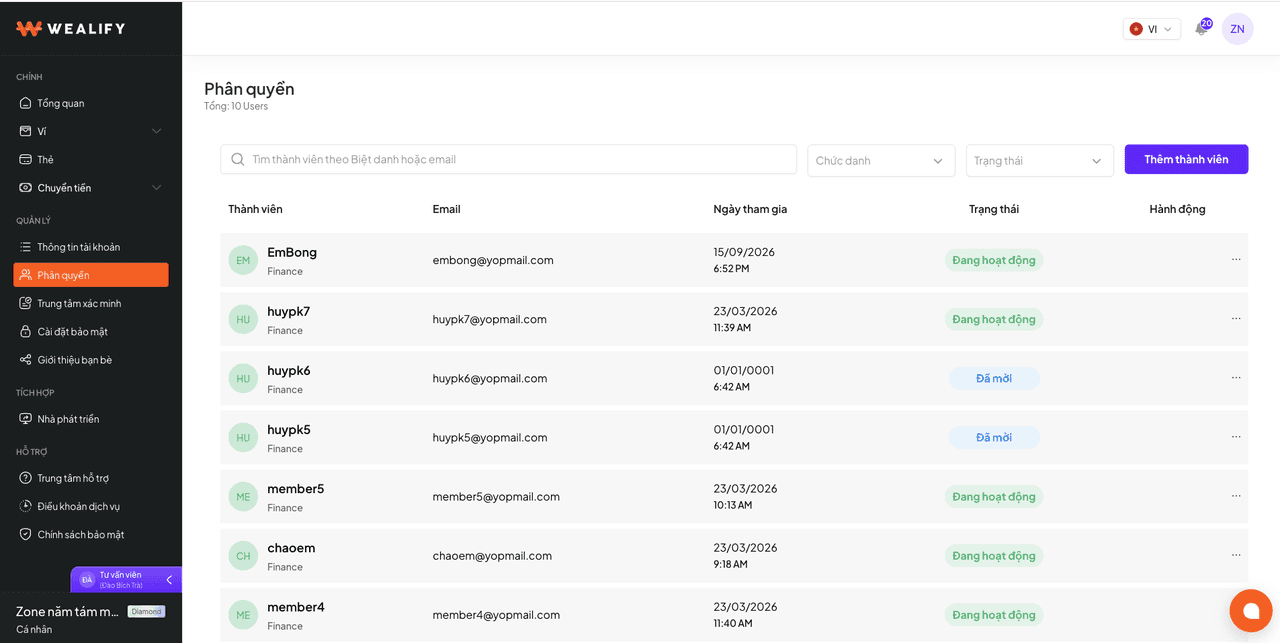
Menu Phân quyền giúp bạn cho nhân viên dùng chung tài khoản Wealify với quyền hạn giới hạn. Từng vai trò sẽ có quyền hạn ngay khi bạn đổi vai trò, bỏ gán hoặc xóa nhân viên, kể cả khi nhân viên đang đăng nhập.

Chi tiết quyền của từng vai trò:

Tính năng

Chủ tài khoản (Director)

Finance

Seller

Rút tiền từ nền tảng về Global Account

Có

Có

Không

Rút tiền từ Global Account về ngân hàng

Có

Có

Không

Quản lý số dư ví (nạp tiền, chuyển tiền, xem giao dịch ví)

Có

Có

Không

Tạo Global Account và gán Global Account cho thành viên

Có

Chỉ với Global Account được gán

Không

Quản lý giao dịch của Global Account

Có

Có

Chỉ xem Global Account được gán

Cấu hình tài khoản (bật 2FA, tài khoản rút tiền, mời và hủy thành viên)

Có

Không

Không

Quản lý phân quyền

Có

Không

Không

Mời nhân viên:

  1. Chọn Phân quyền → Thêm thành viên. Nhập Biệt danh (không trùng), Email (chưa dùng cho tài khoản Wealify khác), chọn Chức danh Finance hoặc Seller, rồi gửi lời mời.

  2. Nhân viên mở email mời, đặt mật khẩu và kích hoạt. Link mời có hiệu lực 24 giờ.

  3. Nhân viên đăng nhập bằng email được mời và mật khẩu, trên cùng màn đăng nhập với chủ tài khoản.

Quy tắc đặt Biệt danh cho nhân viên: mỗi thành viên chỉ có một biệt danh, không dấu cách, không ký tự đặc biệt, tối đa 50 ký tự gồm chữ và số. Nhân viên đăng nhập bằng email, không dùng biệt danh để đăng nhập.

Bạn có thể mời tối đa 5 thành viên cùng lúc bằng cách chọn thêm Thêm thành viên ở màn mời. Chọn dấu – để bỏ một dòng đang nhập.

Trạng thái thành viên

Ý nghĩa

Thao tác được làm

Invited

Đã mời, chưa kích hoạt

Hủy lời mời, Gửi lại lời mời

Active

Đã kích hoạt

Chỉnh sửa vai trò, Đặt lại mật khẩu (link hiệu lực 30 phút), Xóa thành viên

Expired

Link mời đã quá 24 giờ

Gửi lại lời mời

Gán Global Account cho nhân viên: khi tạo Global Account, chọn nhân viên ở ô Chọn nhân viên. Với tài khoản đã có, mở chi tiết tài khoản, tại Người được gán chọn biểu tượng bút → chọn thành viên đang Active → Gán. Để bỏ gán, chọn dấu x cạnh tên nhân viên.

Ngôn ngữ, thông báo và giới thiệu bạn bè

  • Ngôn ngữ: chọn VI / EN ở góc trên bên phải. Email và thông báo cũng gửi theo ngôn ngữ bạn chọn.

  • Chuông thông báo: con số trên chuông là số thông báo chưa đọc. Thông báo gồm kết quả xác minh, tiền về, lệnh chuyển tiền hoàn tất hoặc thất bại, thẻ được tạo, phí phát sinh. Thông báo được lưu 1 năm.

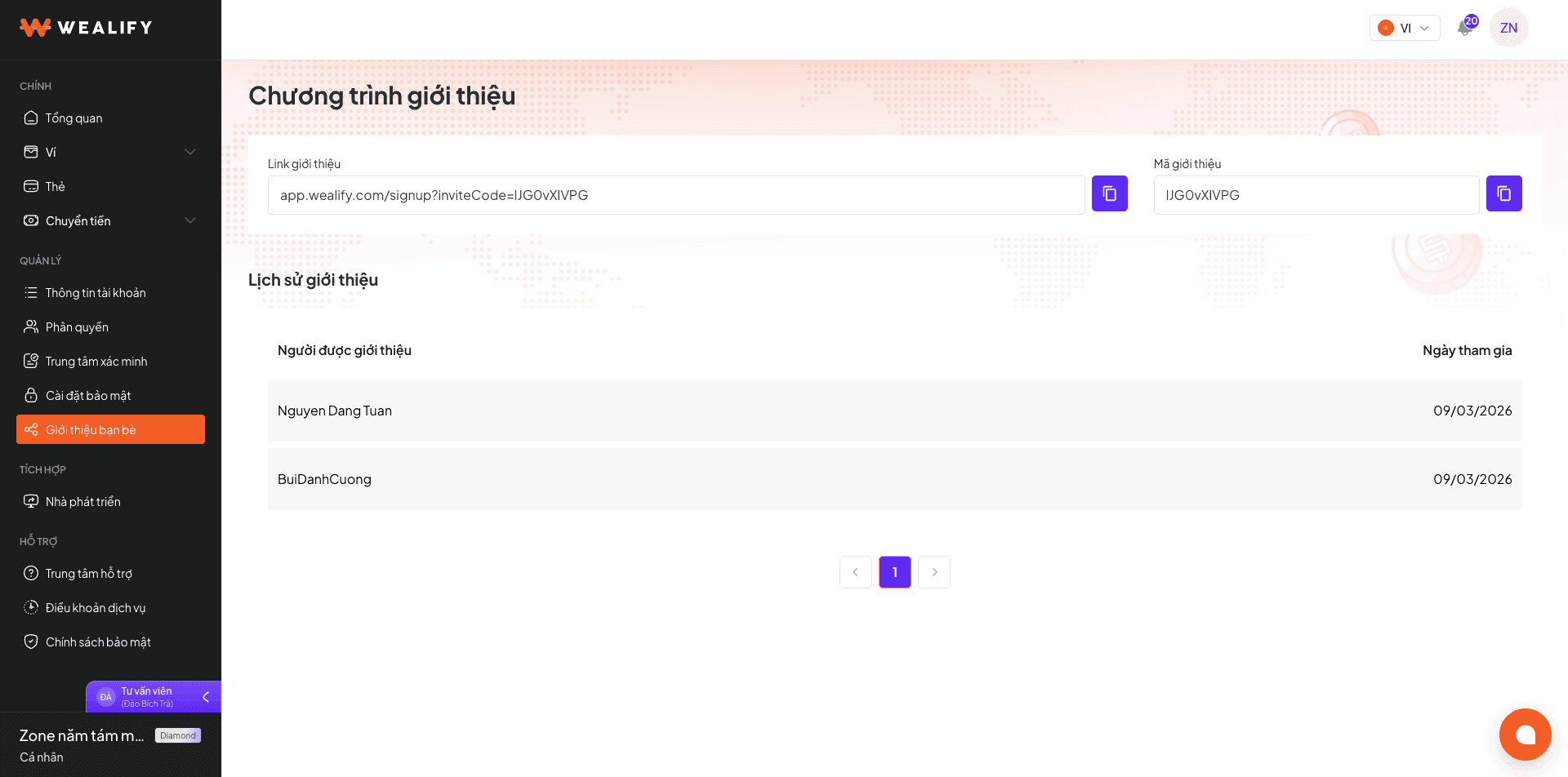
  • Giới thiệu bạn bè: chọn menu Giới thiệu bạn bè, sao chép link giới thiệu hoặc mã mời và gửi cho bạn bè. Người được giới thiệu đăng ký qua link (hoặc nhập mã mời khi đăng ký) sẽ hiển thị trong Lịch sử giới thiệu. Quyền lợi áp dụng theo chương trình ưu đãi đang diễn ra.

Khóa hoặc mở lại tài khoản Wealify

  • Khóa tài khoản (tạm thời hoặc vĩnh viễn): vui lòng liên hệ CS Wealify.

  • Mở lại tài khoản bị khóa tạm thời: vui lòng liên hệ CS Wealify.

  • Tài khoản đã khóa vĩnh viễn: không mở lại được. Vui lòng đăng ký tài khoản mới để tiếp tục sử dụng dịch vụ.

Nhà phát triển: API key và webhook

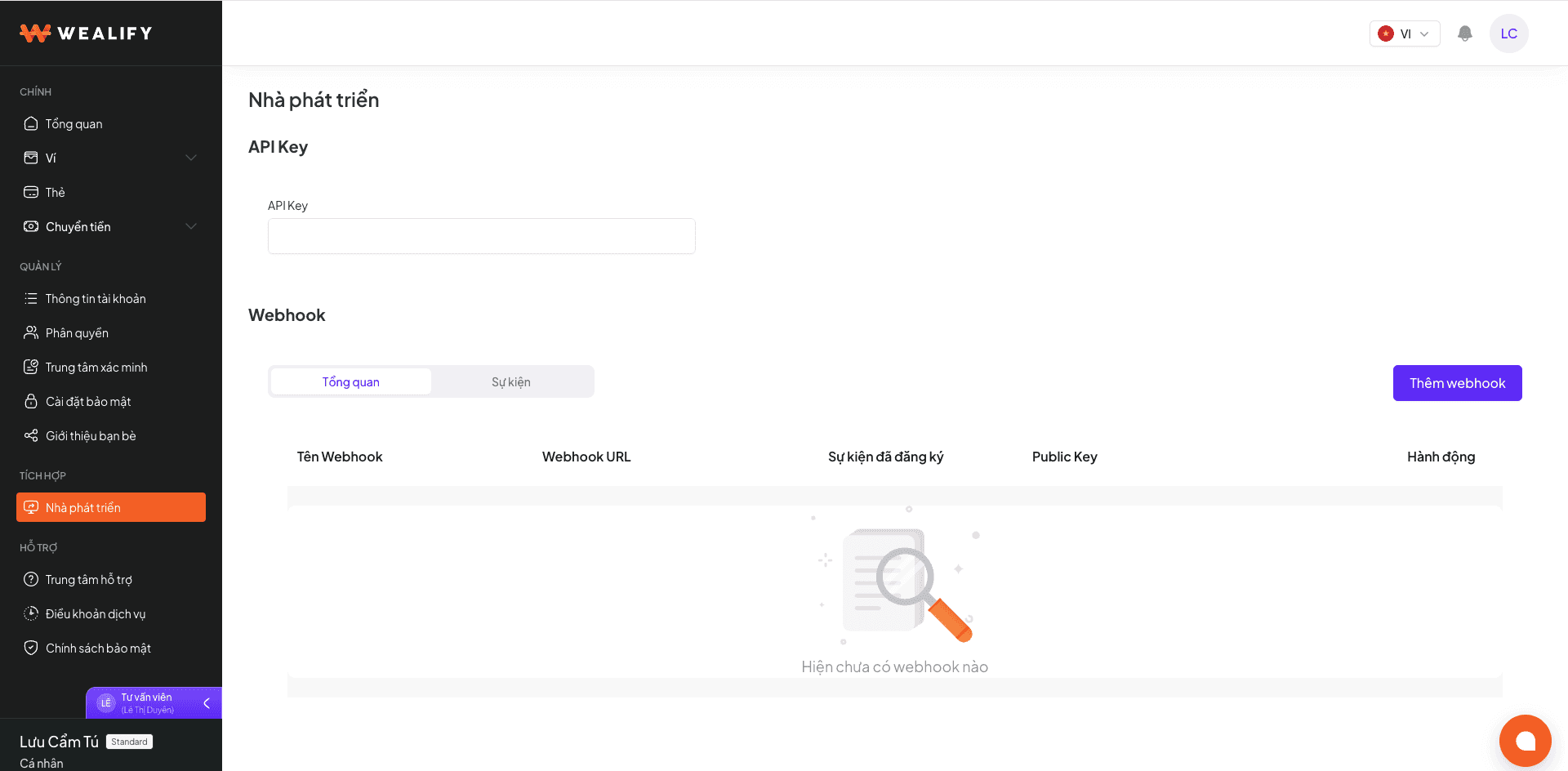
Menu Nhà phát triển dành cho khách hàng tích hợp hệ thống riêng với Wealify.

  • API Key: khóa để hệ thống của bạn gọi API Wealify, được cấp theo hợp đồng. Vui lòng liên hệ CS Wealify để được cấp và nhận tài liệu tích hợp. Giữ bí mật API Key như mật khẩu.

  • Webhook: Wealify gửi thông báo đến địa chỉ web của bạn khi có sự kiện. Chọn Thêm webhook, nhập Webhook URL (https), Tên Webhook, tick các sự kiện cần nhận và chọn Thêm. Mỗi webhook có Public Key để hệ thống của bạn kiểm tra chữ ký thông báo. Tab Tổng quan và Sự kiện hiển thị lịch sử gửi.